MyMail Neo リストアする方法
【動画あり】
MyMail Neoのバックアップデータの取込み(リストア)方法です。パソコンを買い替えた際のデータ移行などにご利用ください。
USBメモリ(Iドライブ)を使うことを想定した操作方法をご紹介します。
リストアについて
リストアには「マイメールNeoバックアップ」データが必要です、
バックアップについては「MyMail Neo バックアップの方法」をご確認ください。
リストアを実行すると、バックアップ時のデータに上書きされます。
元に戻せませんので注意ください。
操作動画
MyMailⅤでの操作動画ですが、MyMail Neoも同じ操作方法になります。
MyMailⅤ リストア【高知システム開発】の動画を再生する
①MyMailを起動
ファンクション12キーを押し[AOKメニュー]を起動し下矢印キーでMyMail Neoを選択し エンターキーを押します。
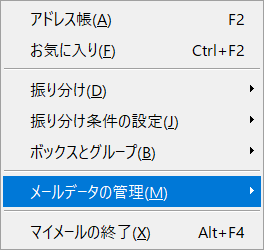
②メールデータの管理を選択
- Altキーを押し下矢印キーで[メールデータの管理]を選択しエンターキーを押します。
- 下矢印キーで[リストア]を選択しエンターキーを押します。

③バックアップ先の選択
- バックアップ先の場所を指定するダイアログが出てきます。
- Tabキーで[別の場所を指定]まで移動しエンターキーを押します。
- [リストア元の選択]ダイアログが出てきます。
- Tabキーで[現在のドライブの選択]まで移動し、
左右矢印キーでUSBドライブ(I:)を選択しエンターキーを押します。 - Tabキーで[現在のフォルダー 一覧]に移動し、
下矢印キーで[現在のフォルダーI:で決定]まで移動しエンターキーを押します。 - これで保存先がUSBメモリ(Iドライブ)に決まります、
タブキーで[OK]まで移動しエンターキーを押します。


④完了
リストア実行の確認メッセージが出ます、[OK]でエンターキーを押します。
「リストア終了」の音声ガイドが出たら完了です。

キーワード:マイメール、MyMail、リストア、データ移行