MyMail Neo バックアップの方法
【動画あり】
MyMail Neoのすべてのデータのバックアップが行えます。
USBメモリ(Iドライブ)を使うことを想定した操作方法をご紹介します。
バックアップについて
パソコンを買い替えた際のデータ移行などにご利用ください、
ハードディスクの破損など万が一に備え定期的にバックアップを取ることをお勧めします。
リストアについては「MyMail Neo リストアする方法」をご確認ください。
操作動画
MyMailⅤでの操作動画ですが、MyMail Neoも同じ操作方法になります。
MyMailⅤ バックアップ【高知システム開発】の動画を再生する
①MyMailを起動
ファンクション12キーを押し[AOKメニュー]を起動し下矢印キーでMyMail Neoを選択し エンターキーを押します。
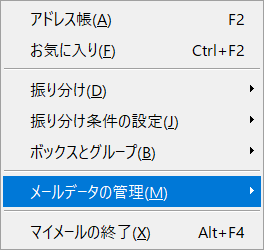
②メールデータの管理を選択
- Altキーを押し下矢印キーで[メールデータの管理]を選択しエンターキーを押します。
- 下矢印キーで[バックアップ]を選択しエンターキーを押します。

③バックアップ先の選択
- バックアップ先の場所を指定するダイアログが出てきます。
- Tabキーで[別の場所を指定]まで移動しエンターキーを押します。
- [バックアップ先の選択]ダイアログが出てきます。
- Tabキーで[現在のドライブの選択]まで移動し、
左右矢印キーでUSBドライブ(I:)を選択しエンターキーを押します。 - Tabキーで[現在のフォルダー 一覧]に移動し、
下矢印キーで[現在のフォルダーI:で決定]まで移動しエンターキーを押します。 - これで保存先がUSBメモリ(Iドライブ)に決まります、
タブキーで[OK]まで移動しエンターキーを押します。


④完了
バックアップ開始のメッセージが出ます、[OK]でエンターキーを押します。
「バックアップ終了」の音声ガイドが出たら完了です。

完了するとUSBメモリの中に「マイメールNeoバックアップ」フォルダが作成されます。
キーワード:マイメール、MyMail、バックアップ、データ移行