MyBook Neo 「本棚の新規作成」「本棚に保存」の方法
【動画あり】
本棚は、よく利用するデイジー図書や点字図書などを保存・整理し、すぐにアクセスできる機能です。
操作動画
MyBookNeo 本棚の作成・図書を本棚に保存の動画を再生する
①MyBook Neoを起動
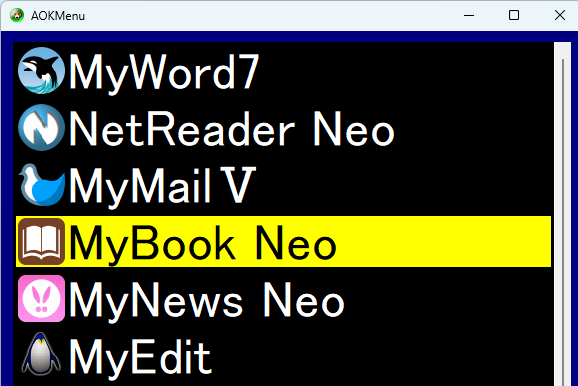
- ファンクション12キーを押しAOKメニューを起動します。
- 上下矢印キーで[MyBook Neo]を選択しエンターキーを押します。
②本棚の新規作成
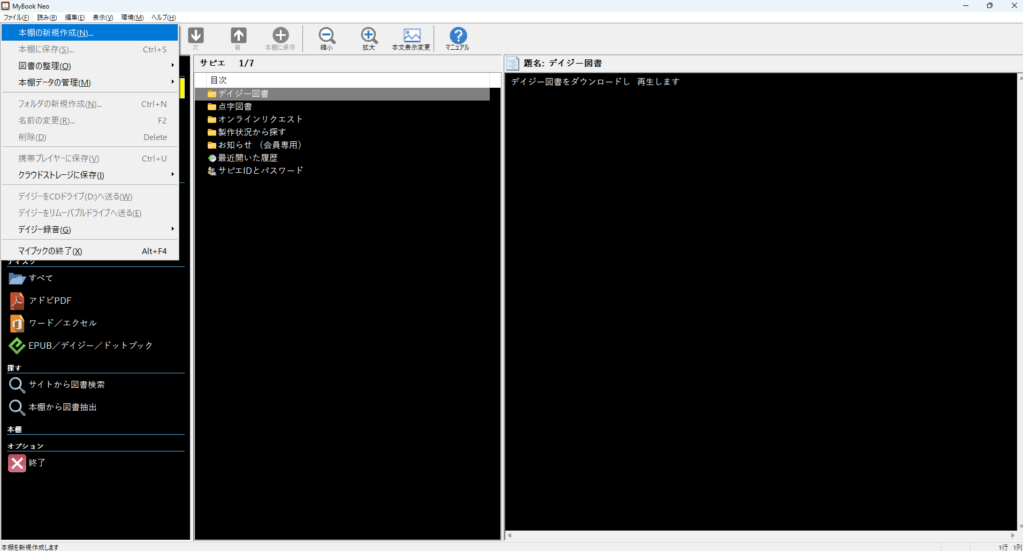
- Altキーを押し、下矢印キーで[本棚の新規作成]を選択しエンターキーを押します。
- 「本棚の名前の文字入力 新しい本棚」と音声ガイドがあります。
すでに新しい本棚という名前が入っていますので、変更する場合はBackSpaceキーやDeleteキーで削除してから、任意の名前を入力してください。 - 本棚の名前の入力が終わったら、Tabキーで[OK]まで移動しエンターキーを押します。
- これで、図書を保存するための本棚が作成されました。


③本棚に図書を保存
- サピエ図書館や国会図書館から、保存したい図書を選択してください。
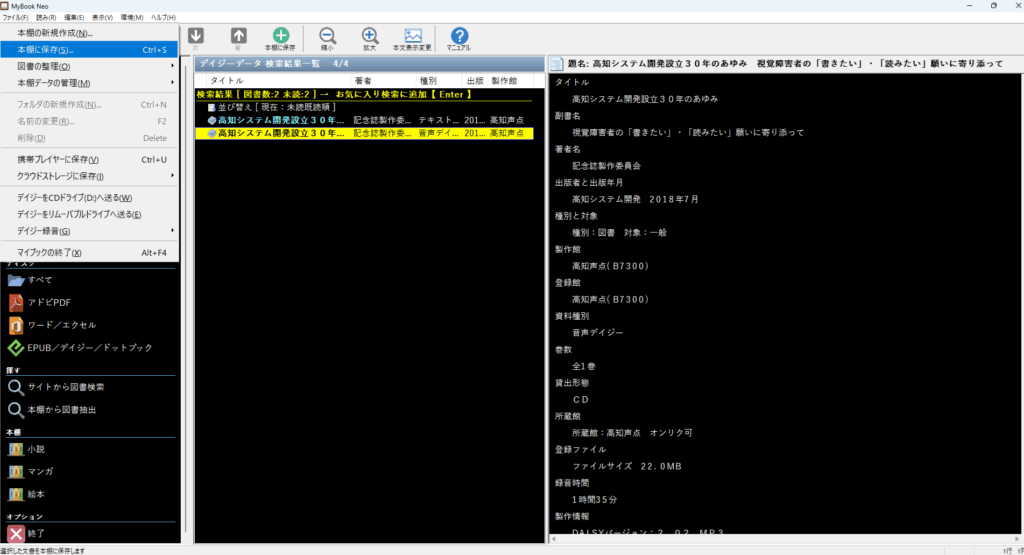
- Altキーを押し、下矢印キーで[本棚に保存]を選択しエンターキーを押します。
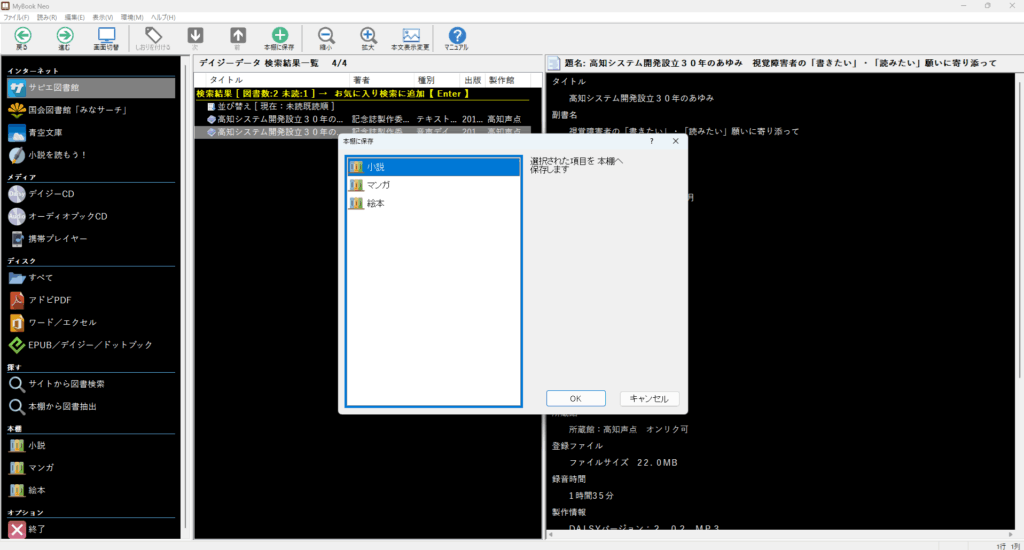
もしくは、Ctrl+Sでも可能です。 - 上下矢印キーで保存したい本棚を選択し、Tabキーで[OK]まで移動しエンターキーを押します。
- ダウンロードが開始され「保存終了」の音声ガイド流れたら本棚への保存は完了です。
- エスケープキーを押し「メニュー選択」と音声ガイドするところまで移動します。
下矢印キーを何回か押して、作成した本棚まで移動します。 - 目的の本棚まで移動したらエンターキーを押してください。
先ほど保存した図書を選択することできます。
サピエ図書館では、1日のダウンロード回数に上限が設定されていますので、ご注意ください。
キーワード:MyBook Neo、MyBook、マイブック、デイジー、点字図書、本棚、ダウンロード