MyAccess シート追加方法
【動画あり】
MyAccessで宛名印刷をするには、宛名のシートを追加登録しておく必要があります。
操作動画
MyAccess シートの追加方法【高知システム開発】の動画を再生する
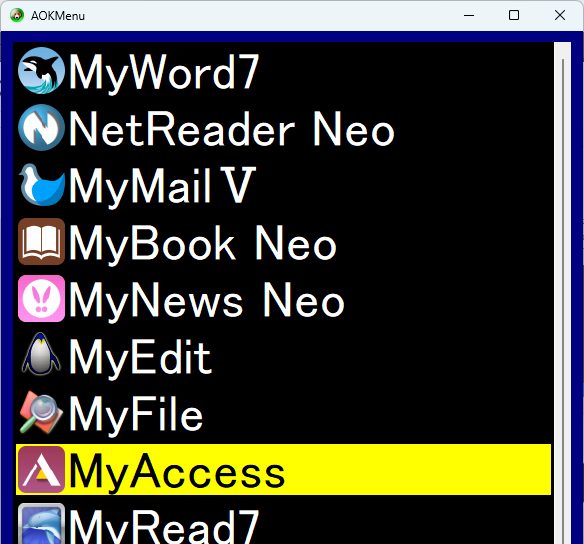
①MyAccessを起動
- ファンクション12キーを押し[AOKメニュー]を起動ます。
- 上下矢印キーで[MyAccess]を選択しエンターキーを押します。
②シート追加画面に移動
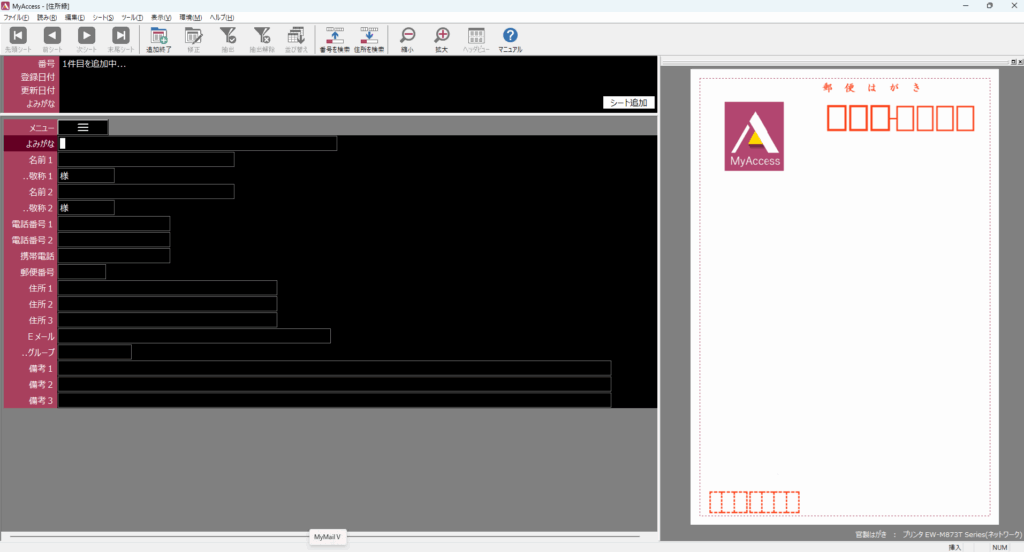
- Altキーを押します。
「ファイル トップメニュー」とガイドがあります。 - 下矢印キーで[シート追加]を選択しエンターキーを押します。
これで、シート追加画面に移動できました。
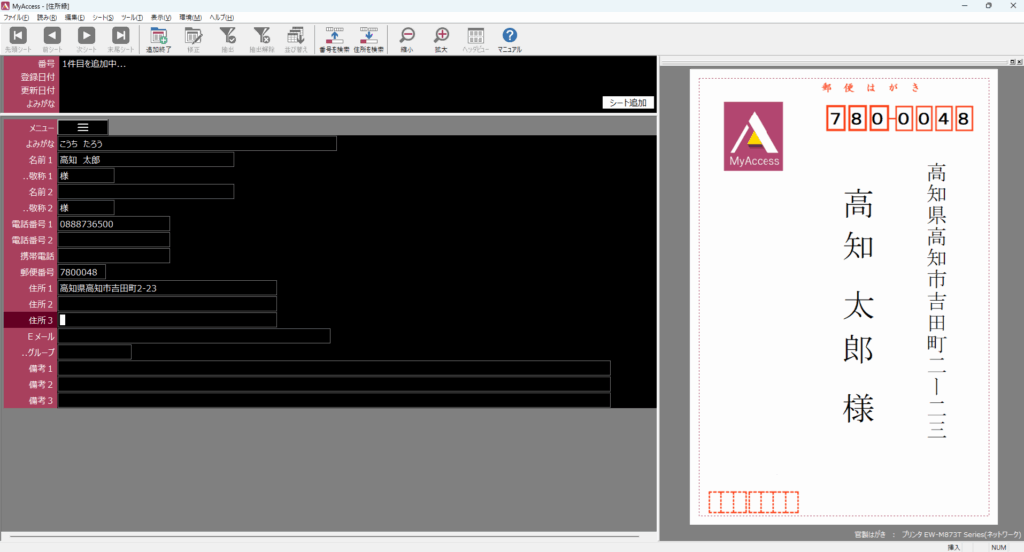
③「よみがな」「名前」「住所」などの情報を入力
- 項目移動は上下矢印キーもしくはエンターキーでおこなえます。
「よみがな」「名前」「住所」などを入力してください。 - 入力が終わったら、Shift+Enterを押します。
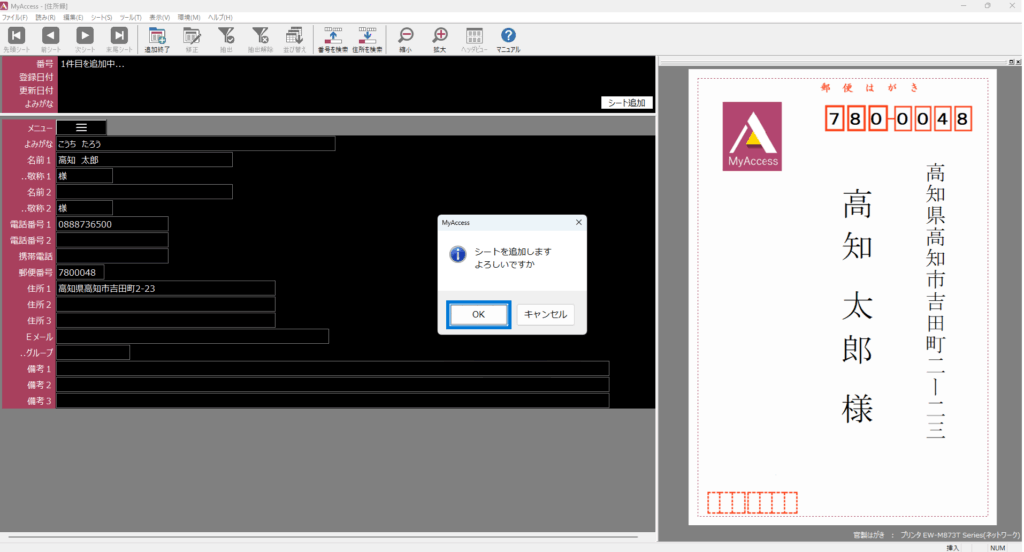
もしくは、下矢印キーかエンターキーで、一番下の項目まで移動します。 - 「シートを追加します よろしいですか」と確認メッセージが出ます。
よろしければエンターキーを押してください。 - シート追加が完了すると「登録」と音声ガイドがあり、続けて「追加入力」とガイドがあります。
- 次のシートが入力できる状態になります。
続けて登録される場合は1~4の手順をおこなってください。 - シート追加を終了する場合は、エスケープキーを押します。
補足
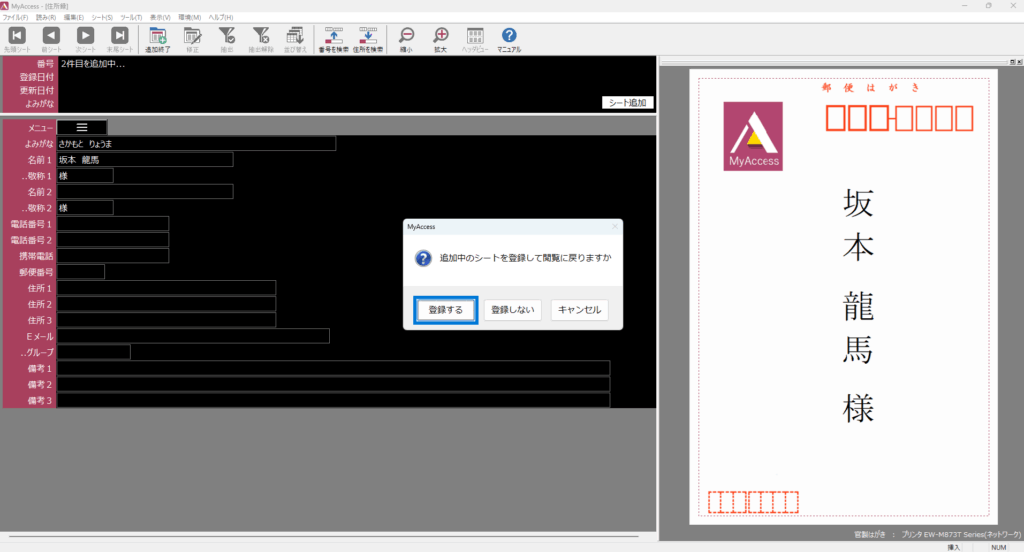
シートの編集中にエスケープキーを押すと「追加中のシートを登録して閲覧に戻りますか」という音声ガイドがでます。
左右矢印キーで[登録する][登録しない][キャンセル]のいずれかを選択し、エンターキーを押してください。
キーワード:MyAccess、マイアクセス、住所録、シート、シート追加