(企業・団体さま向け)体験版を使ったライセンス認証のテスト方法
企業・学校などの組織内ネットワークで弊社製品を安心して導入いただくために、事前に通信状況を確認できる「ライセンス認証テスト」の手順をご紹介します。
セキュリティ制限やファイアウォールのある環境では、製品がサーバーと正常に通信できない場合がございます。
ご購入前に体験版にて、以下のテストを実施いただくのをお勧めします。
①体験版のダウンロード
「PC-Talker Neo 体験版」と「MySupport」をダウンロードしてパソコンにインストールしてください。
PC-Talker Neo Plus体験版製品版 PC-Talker Neo Plus と同じソフトウエアを90日間無料でお試しいただけます。PC-Ta…
②MySupportの起動
体験版ダウンロード完了後、ファンクション12キーを押し[AOKメニュー]を起動します。
下矢印キーでMySupportを選択しエンターキーを押します。
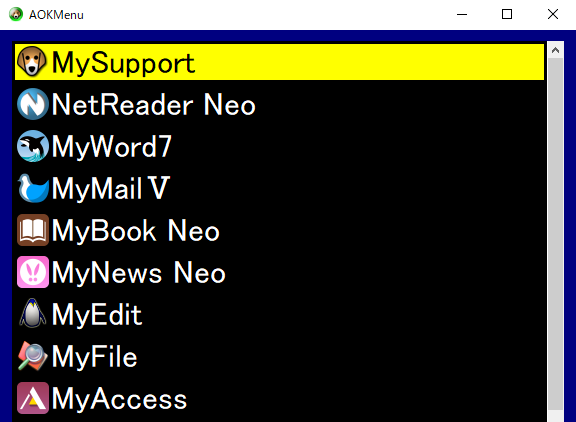
③ツール、製品のインストールと更新を選択
MySupportが起動したら、下矢印キーで[ツール]を選択しエンターキーを押します。
次に下矢印キーで[製品のインストールと更新]を選択しエンターキーを押します。

④ライセンス認証のテストを実行
下矢印キーで[ライセンス認証のテスト]を選択しエンターキーを押すと、ライセンス認証テストの結果が表示されます。
【ライセンステストに成功しました】
ご利用の環境で当社製品のライセンス認証が正常に行えます。

【ライセンステストに失敗しました】
当社サーバーへの接続に失敗しています。
当社製品購入後、ライセンス認証に失敗する可能性がございます。

社内LANやセキュリティの制限がある環境で弊社製品を利用する際の注意点は?
上記を参考にしていただき当社サーバーへの接続を許可していただくか、オンプレミス版の導入をご検討ください。
(オンプレミス版については導入に必要なネットワーク環境をご確認ください)
キーワード:体験版、インストール、ライセンス、MySupport、マイサポート